Ako zmeniť meno používateľa vo Windows?

Meno používateľa sa dá upraviť, avšak adresárová štruktúra sa tým nezmení.
Tu ide o prípad, kedy operačný systém vytvorí meno používateľa len z prvých piatich písmen. Je to obmedzenie, ktoré zaviedol ešte operačný systém Windows 10. Prihlásením sa do svojho účtu, či už online alebo off-line získa používateľ svoju adresárovú štruktúru. Tam sú umiestňované všetky súbory, tak ako to poznáte do teraz. Ukladajú sa tu dokumenty, obrázky a ďalšie typy dát. Meno používateľa však majú niektorí používatelia skrátené a to najmä tí, ktorých dĺžka presahuje spomínaných 5 písmen.
Toto sa dá upraviť, no adresár zostane pomenovaný rovnako tak, ako pomenoval systém pri vytváraní používateľského účtu. Či už išlo o čerstvú inštaláciu systému alebo o doplnenie používateľa, na tom nezáleží.
Ako na to?
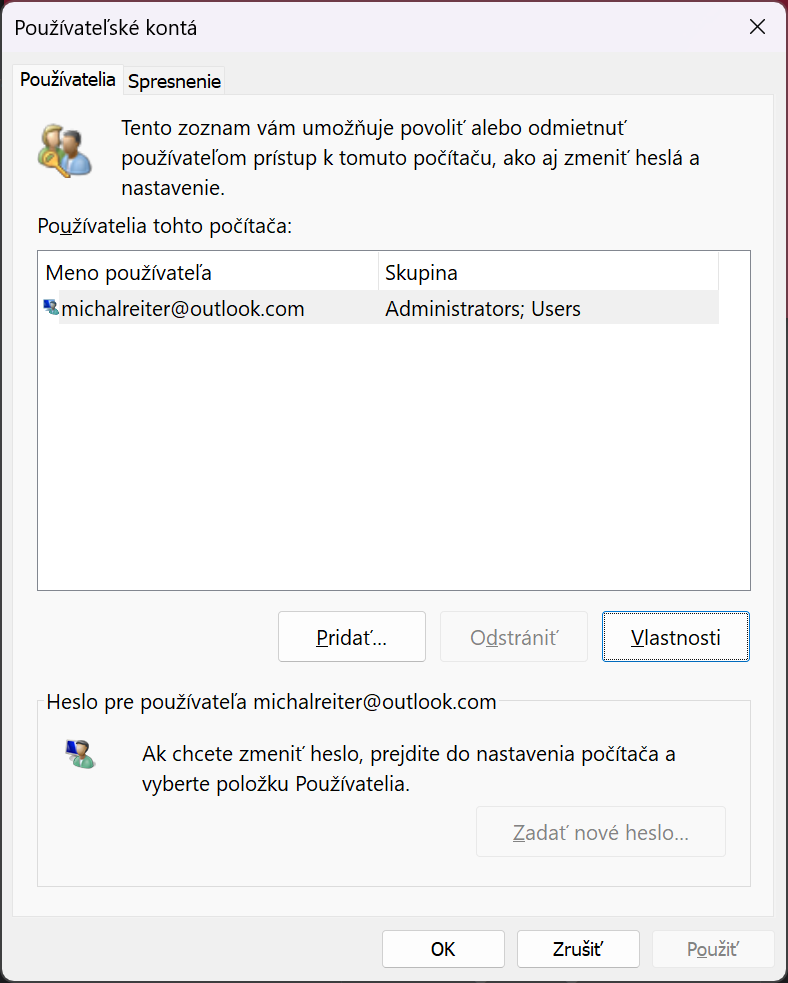
Do okna Spustenie (Win + R) zadajte príkaz netplwiz. Zobrazí sa okno so zoznamom používateľov. Vyberte používateľa a kliknite na tlačidlo Vlastnosti. Zobrazí sa celé meno, ak ide o online účet a zároveň je možné zmeniť jeho skrátený názov.
Môže sa objaviť prípad, kedy sa v zozname používateľov nebudú upravovaní používatelia zobrazovať. Stačí reštartovať operačný systém a zoznam sa znova naplní. Prostredníctvom tohto okna je možné zmeniť oprávnenia jednotlivých používateľov. Kliknite na tlačidlo Vlastnosti a namiesto úpravy jeho mena sa prepnite na kartu Členstvo v skupine. Tu sa dá odobrať správcovské oprávnenie a prideliť používateľovi rola Štandardný používateľ. Tým sa ovplyvní aj možnosť prístupu k systémovým nastaveniam. Je to vhodné najmä vtedy, ak chcete niektorým používateľom obmedziť oprávnenia zasahovať do nastavení systému.
Prečítajte si aj:



Podobné články

11. marca 2026
7m
8 užitočných tipov pre Windows 11, na ktoré ste možno zabudli

10. marca 2026
2m
Copilot Cowork bude písať dokumenty a analýzy úplne sám
9. marca 2026
2m
Screenshoty vo Windows 11 dostali diskutabilnú aktualizáciu
7. marca 2026
2m
Stiahnite si nové pozadie pre Windows 11
6. marca 2026
2m
Windows 11: Toto sú marcové novinky

5. marca 2026
2m